
2026 FileConverter 下载安装与格式转换使用指南
下载资源
夸克网盘
网盘 App「扫一扫」转存
⚠️ 本站资源仅供学习交流使用
FileConverter 是做什么的
FileConverter 是一款免费开源的 Windows 文件格式转换工具,最大特色是深度集成到鼠标右键菜单。选中任意文件点击右键,即可直接转换为目标格式,无需打开软件界面、拖拽文件或上传到第三方网站。工具支持音频、视频、图片、文档四大类格式互转,例如音频可输出 flac、mp3、wav 等,视频可输出 mp4、webm、gif 等,图片可输出 png、jpg、webp 等,文档可输出 pdf。RAW 相机格式(arw、cr2、nef)也能转成常见图片格式,对摄影爱好者非常实用。当前版本为 2.2,无广告、不收集数据、无需注册账号。
FileConverter 安装包下载方式
FileConverter 安装包:FileConverter 安装包(源自 Github,支持 Windows 7/10/11,放心使用)夸克网盘下载
FileConverter 安装步骤
-
下载 .msi 安装包后,双击启动安装程序。
-
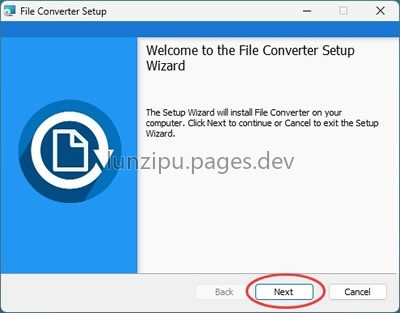
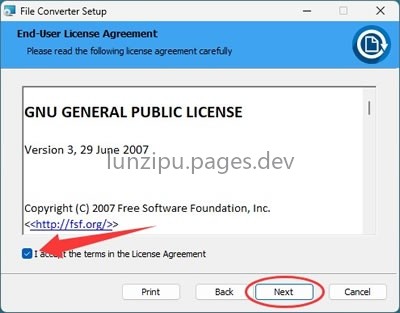
在欢迎界面直接点击”Next”继续。
-
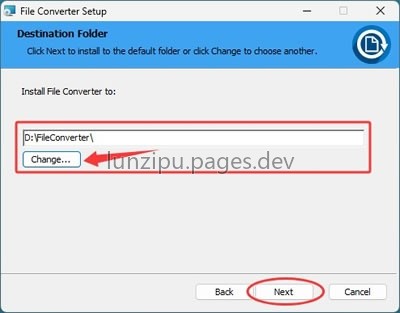
选择安装路径。建议保持默认路径,也可以改到 D 盘以节省系统盘空间。
-
点击”Install”,等待进度条走完即完成安装。
-
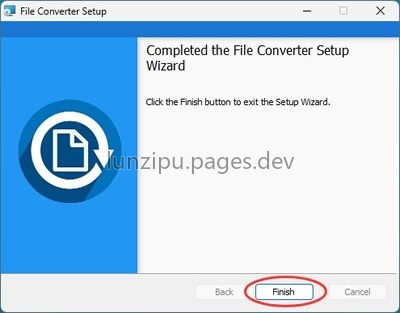
安装完成后无需手动启动程序,FileConverter 已自动在后台注册右键菜单扩展。在任意文件上右键即可看到其菜单项。


FileConverter 使用注意事项
第一次在文件上右键选择转换时,系统可能弹出防火墙提示。这是因为 FileConverter 调用 ffmpeg 等外部引擎处理文件时需要联网权限,放行即可,不会带来安全风险。
如果需要将 Office 文档(Word、Excel、PPT)转成 PDF,电脑上必须已安装并激活 Microsoft Office,因为 FileConverter 依赖 Office 自身的转换引擎处理此类文档。没有安装 Office 时,文档转换功能无法使用。
常见问题
问:FileConverter 转换后的文件保存在哪里? 答:FileConverter 默认会在原文件所在目录生成转换后的文件,文件名在原名称基础上附加目标格式后缀,按修改时间排序即可快速找到。
问:右键菜单里找不到 File Converter 选项怎么办? 答:这通常是因为安装后未刷新资源管理器。可重启电脑或重启 Windows 资源管理器(在任务管理器中对”Windows 资源管理器”右键重新启动),若仍无效,可重新运行安装包并选择”修复”模式。
问:视频转换时提示”转换失败”是什么原因? 答:通常是视频编码格式特殊或文件损坏所致。可先尝试用播放器确认原文件能否正常播放,若正常,可更换目标格式尝试(如 MP4 改转 MKV)。FileConverter 内置的 ffmpeg 引擎已支持绝大多数主流视频格式。


