
2026 MXPlayer播放器安卓版下载安装与使用指南
下载资源
夸克网盘
网盘 App「扫一扫」转存
⚠️ 本站资源仅供学习交流使用
MXPlayer播放器是做什么的
MXPlayer(中文常称MX播放器)是一款专为安卓平台设计的高性能本地视频播放器,在影音爱好者群体中有着不错的口碑。它几乎支持所有主流视频格式,包括MP4、MKV、AVI、FLV、MOV、WMV、WEBM等,连一些较少见的格式如3GP、DIVX、F4V也能正常打开。这意味着从网上下载的电影或剧集,基本都能直接用MXPlayer播放,不必为格式不兼容而烦恼。该播放器凭借强大的解码能力和流畅的播放表现,在全球积累了数亿用户,既适合数码新手,也适合对播放体验有要求的影音玩家。
MXPlayer安装包下载方式
MXPlayer安装包下载地址:夸克网盘下载
MXPlayer安装步骤详解
-
在安卓手机上打开下载链接,下载名为“MX Player v2.2.3.apk”的安装包文件。
-
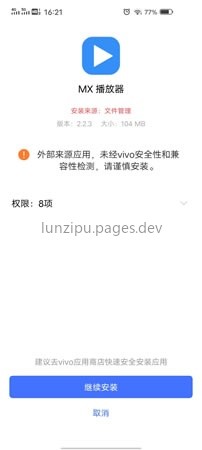
找到下载好的apk文件,点击启动安装。
-
手机可能会提示外来安装包的风险提示,不用理会,直接继续安装。
-
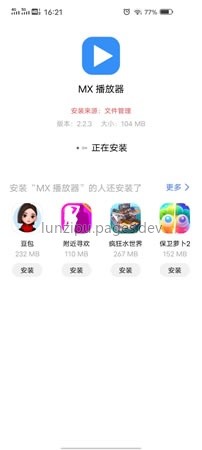
等待安装完成即可。
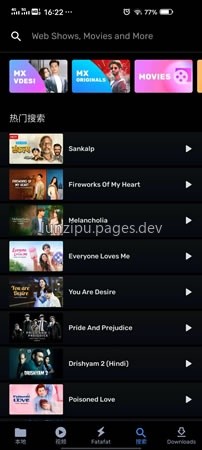


打开MXPlayer后,主界面会显示手机中所有的视频文件,以文件夹或缩略图形式呈现。点击任意视频即可开始播放。如果视频较多,可以使用顶部的搜索框快速查找。
MXPlayer使用注意事项
安装完成后,手机可能会提示外来安装包的风险提示,直接选择继续安装即可,不影响正常使用。播放视频时,若遇到画面或声音异常,可在播放界面切换解码模式来调整。
常见问题
问:为什么有些视频只有声音没有画面? 答:这通常是解码器不支持该视频编码格式导致的。播放时点击屏幕,选择右上角的“HW”或“HW+”图标,切换到“SW”(软件解码)模式即可。如果仍无法解决,可能需要下载额外的解码包(Codec)并在设置中手动安装。
问:字幕显示乱码怎么办? 答:通常是字幕文件编码格式问题。播放视频时点击字幕,进入“字幕设置”中的“字符编码”,尝试切换不同编码(如UTF-8、GBK、BIG5等),直到字幕显示正常。
问:播放4K视频卡顿怎么办? 答:先确认手机硬件支持4K解码,然后在MXPlayer设置中开启硬件加速(HW+),并关闭“软件音频解码”。如果依然卡顿,可能是视频码率过高,建议转换视频为更低码率版本,或更换性能更强的设备。