
2026 SQLiteStudio免费数据库管理工具下载与使用指南
下载资源
夸克网盘
网盘 App「扫一扫」转存
⚠️ 本站资源仅供学习交流使用
SQLiteStudio是什么?数据库管理工具介绍
SQLiteStudio是一款免费开源的SQLite数据库管理工具,核心价值在于提供图形化操作界面,让用户不必记忆SQL命令就能直观地完成数据库的日常管理和操作。软件具备轻量、跨平台、免安装三大特点,整个程序体积仅几十MB,支持Windows、macOS、Linux系统,并提供绿色便携版本,解压后即可直接使用。目前最新稳定版为3.4.x系列,功能覆盖建表、增删改查、数据导入导出、SQL编辑器、可视化查询构建以及正则表达式搜索等常用场景。
SQLiteStudio安装包下载方式
SQLiteStudio安装包下载地址:SQLiteStudio安装包(源自官网,长期更新,放心使用)。下载页面中可以看到Windows、macOS、Linux等多个系统的版本选项。Windows系统用户建议选择便携版(zip格式),下载解压后即可直接运行,无需安装流程;如果习惯传统安装方式,也可以选择安装版(exe格式)进行安装。 夸克网盘下载
SQLiteStudio安装步骤详解
以下基于Windows系统介绍安装过程,macOS用户下载.dmg文件后拖入Applications文件夹即可,Linux用户使用AppImage格式文件,赋予执行权限后即可运行。
-
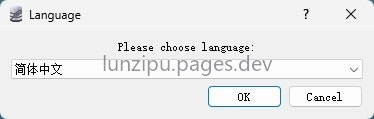
便携版(zip)安装使用:将下载的压缩包解压到任意文件夹,双击其中的SQLiteStudio.exe启动程序,首次运行时会提示选择界面语言,选择简体中文即可。
-
便携版优势:除免安装外,便携版支持整体文件夹拷贝迁移,更换电脑时直接复制整个文件夹即可使用,无需重复安装配置。
-
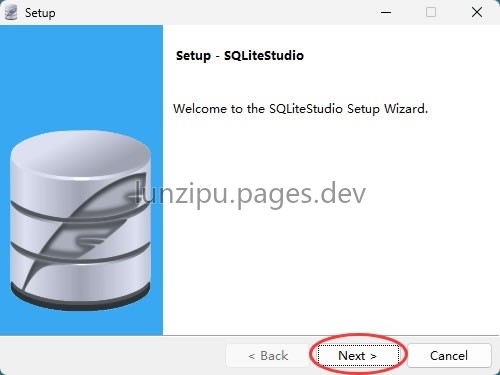
安装版(exe)安装:下载安装包后双击启动安装程序。
-
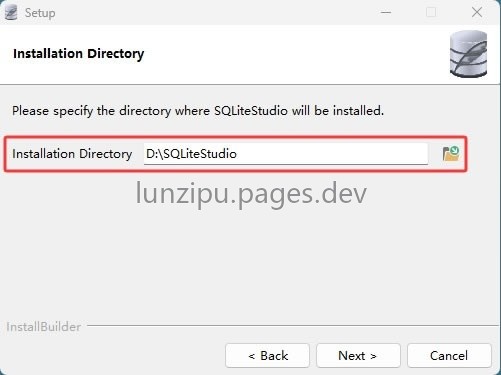
安装选项设置:安装向导中一路点击Next,建议将安装路径修改为非系统盘(如D盘),避免占用C盘空间。
-
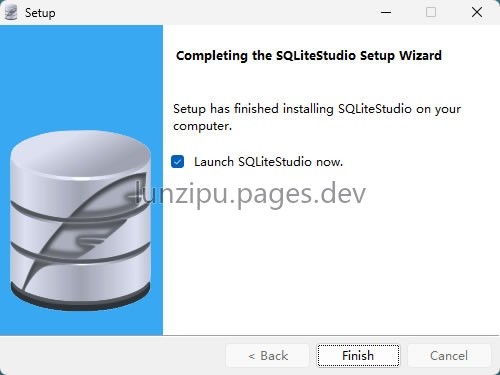
完成安装:等待进度条走完,安装程序会自动在桌面创建快捷方式,双击图标即可启动SQLiteStudio。


SQLiteStudio核心功能使用说明
启动SQLiteStudio后,主界面布局清晰:左侧为数据库对象浏览器,右侧为功能区域,顶部工具栏提供主要操作入口。
创建数据库:点击顶部菜单”数据库”→“添加数据库”,或按快捷键Ctrl+O,在弹出窗口选择”新建数据库”,输入名称并选择保存位置即可生成.sqllite文件,也可直接打开已有的SQLite数据库文件。
建表操作:在左侧数据库上右键选择”新建表”,打开图形化建表窗口,在此可添加字段、设置字段类型、指定主键和外键,所有操作均为点选和输入,无需编写CREATE TABLE语句。需要手写SQL时可使用顶部”SQL编辑器”按钮打开编辑窗口操作。
数据浏览与编辑:双击左侧任意表,右侧以表格形式展示全部数据。可直接在单元格内编辑数据,修改后点击”提交更改”保存。数据量大时可使用顶部过滤条输入条件快速定位目标数据。
SQL编辑器使用:点击顶部”SQL编辑器”按钮打开编辑窗口,支持语法高亮、代码自动补全和多标签页操作。按F5或点击”执行”按钮运行SQL语句,结果实时显示在下方数据面板,支持同时打开多个SQL文件进行对比调试。
数据导入导出:右键左侧数据库或表选择”导出”,支持CSV、JSON、Excel等常见格式;导入时右键选择”导入”并选择对应文件格式即可,适用于不同系统间的数据迁移场景。
常见问题
问:SQLiteStudio便携版和安装版有什么区别? 答:便携版无需安装,解压后直接运行,且可以整体拷贝到其他电脑使用;安装版需要通过安装向导配置后使用,两者功能上没有差别。
问:SQLiteStudio的安装路径有要求吗? 答:使用安装版时建议将安装路径设置在非系统盘(如D盘),避免占用C盘空间。
问:SQLiteStudio支持哪些操作系统? 答:Windows、macOS、Linux系统均可使用,macOS下载.dmg文件挂载后拖入Applications文件夹即可,Linux使用AppImage格式文件,赋予执行权限后即可运行。