
2026 VirtualBox 7.2.8 免费虚拟机软件下载安装与使用详解
下载资源
夸克网盘
网盘 App「扫一扫」转存
⚠️ 本站资源仅供学习交流使用
VirtualBox 是做什么的
Oracle VM VirtualBox 是 Oracle 公司旗下的一款开源免费虚拟机软件,它的核心用途是让你在一台物理电脑上同时运行多个操作系统。比如在 Windows 系统中安装 Linux,或在 macOS 中运行 Windows,也可以用它搭建一个独立的测试环境进行各种实验。截至发文,VirtualBox 最新版本为 7.2.8(2026 年 4 月发布),支持 Windows、macOS、Linux 和 Solaris 宿主机,并新增了对 Windows/Arm 架构的支持。同领域的虚拟机工具还有 VMware Workstation 和 Hyper-V,但对大多数个人用户而言,VirtualBox 从创建虚拟机到管理快照都足够顺手,且开源免费、轻量易用。
VirtualBox 安装包下载方式
VirtualBox 官网最新版安装包下载:夸克网盘下载(源自官网,长期维护,放心使用)。Windows 用户下载“VirtualBox-7.2.8-xxx-Win.exe”,macOS 用户选择对应的 dmg 文件即可。
VirtualBox 安装步骤详解
macOS 端安装较为简单,下载 dmg 文件后双击打开,将 VirtualBox.app 拖入 Applications 文件夹即可。如果系统提示“无法验证开发者”,请在系统设置的安全与隐私中手动允许运行。
Windows 系统的安装过程参考以下步骤:
1)双击安装包启动安装向导:
2)选择安装路径,默认位于 C 盘,这里建议安装到其他非系统盘以节省 C 盘空间:
3)后续选项保持默认即可,进入安装界面后点击“安装”按钮:
4)等待安装进度条完成:
5)安装完成后桌面会出现 VirtualBox 启动图标,且软件默认会自动启动:
VirtualBox 使用教程
安装完成后,接下来是创建虚拟机的完整流程,以安装 Ubuntu 系统为例。
-
准备好 ISO 系统镜像文件,按需下载需要的操作系统镜像,这里以 Ubuntu 为例。

-
打开 VirtualBox,界面简洁,点击“新建”按钮进入创建虚拟机向导:

-
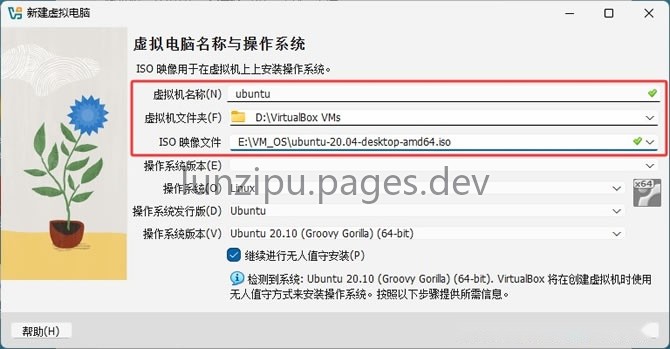
填写虚拟机名称(建议用操作系统名命名,如“Ubuntu”),调整虚拟机存放文件夹(建议改到非系统盘),并选择系统 ISO 文件,VirtualBox 会根据选择自动推荐合适的内存和磁盘配置:
-
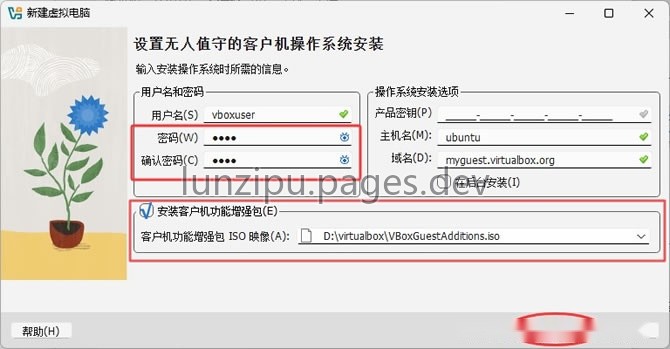
设定用户名和密码,建议勾选“安装客户机功能增强包”,否则后续部分实用功能将无法使用:
-
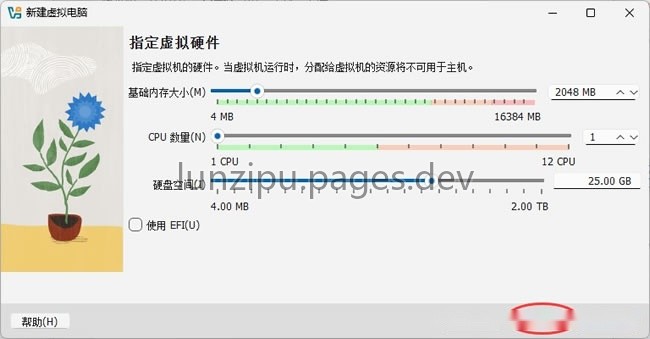
分配系统资源,新手可保持默认,内存大小建议分配主机内存的 1/4 到 1/2,例如 16GB 内存的主机分配 4-8GB 给虚拟机,过少会卡顿,过多会拖累宿主机:
-
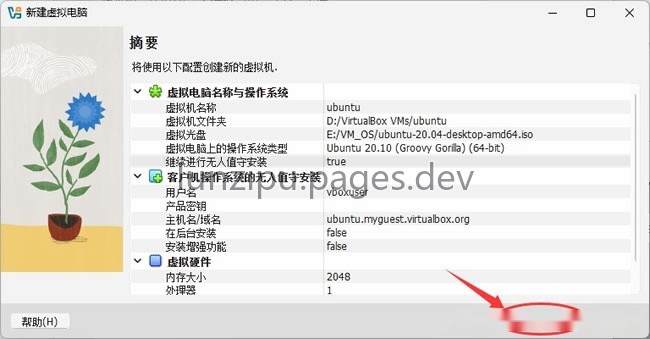
点击“完成”,Ubuntu 系统会自动启动,等待初始化完成。初次启动虚拟机相当于新电脑装系统,默认配置下速度较慢,需要耐心等待:
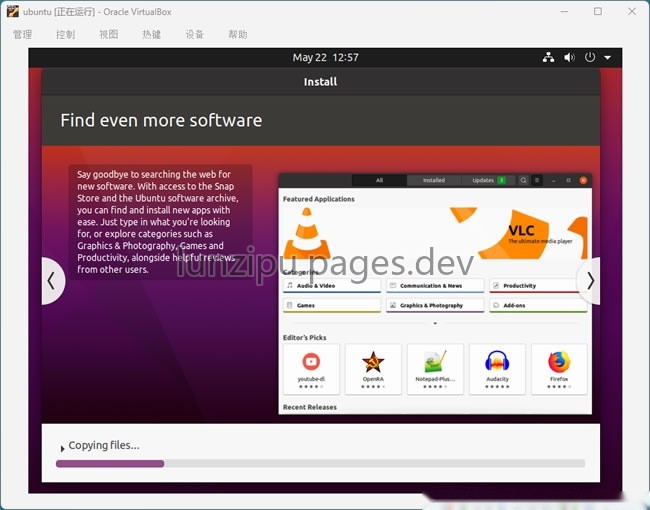
-
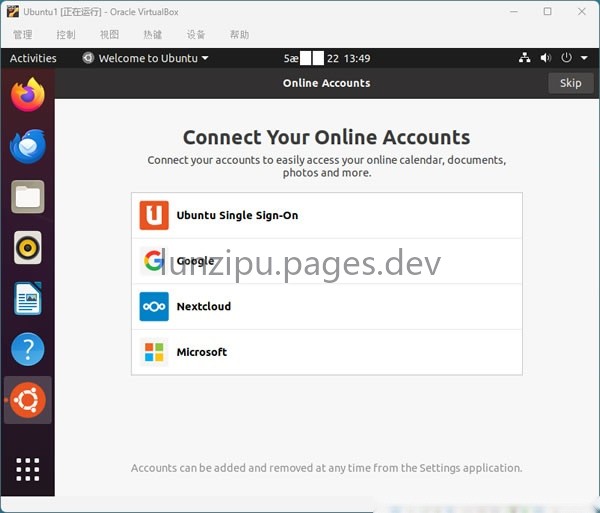
安装完成后,Ubuntu 系统界面如下图所示:


VirtualBox 常见使用问题
问:虚拟机里无法使用 USB 设备,应该如何设置?
答:在虚拟机关机状态下进入“设置 > USB设备”,启用 USB 控制器,常见设备选择 3.0 即可,若出现问题可尝试切换为 2.0,完成设置后启动虚拟机,从菜单栏“设备 > USB”中选择已连接的 USB 设备。
问:如何实现宿主机与虚拟机之间的文件拖放和共享粘贴板?
答:点击菜单栏“设备 > 共享粘贴板”改为“双向”,再在相同位置将“拖放”改为“双向”,即可进行文件拖放,但注意不要将文件直接拖放到虚拟机的桌面,应拖入某个文件夹中。
问:虚拟机分辨率不合适,怎么调整?
答:依次点击菜单栏中的“视图 > 虚拟显示器”,即可在弹出菜单中调整分辨率
Oracle VM VirtualBox 是免费虚拟机方案中可靠的选择,开源免费、跨平台兼容性好,从普通用户尝鲜到开发者搭建测试环境都能胜任。使用 VirtualBox 的关键操作就是三步:下载官网安装包、创建虚拟机、安装操作系统,配合扩展包使用 USB 和远程桌面功能,基本能覆盖大部分虚拟机使用场景。


