
2026 年 Figma 中文版安装包下载与基础使用指南
下载资源
夸克网盘
网盘 App「扫一扫」转存
⚠️ 本站资源仅供学习交流使用
Figma 这款软件是做什么的
Figma 是一款基于浏览器的界面设计工具,主要面向 UI/UX 设计、原型制作和团队协作场景。与需要安装庞大客户端的传统设计软件不同,Figma 完全运行在浏览器中,打开网页就能直接开始设计。它的核心优势在于多人实时协作——设计师完成界面后,开发人员可以直接查看标注和代码片段,产品经理也能随时评论,所有成员面对的都是同一个文件,避免了传统工具中文件反复传输、版本混乱的问题。目前 Figma 已支持中文界面,国内用户使用起来基本没有障碍,免费版也能覆盖大部分日常设计需求。
Figma 安装包下载方式
Figma 中文版安装包下载地址:Figma中文版安装包 夸克网盘下载
Figma 中文版安装步骤
- 下载 Figma 资源包,它是一个压缩包,先将其解压到本地文件夹。
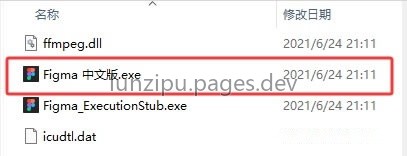
- 在解压后的目录中找到
Figma 中文版.exe文件,双击即可启动 Figma 客户端。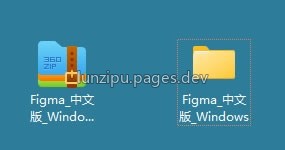
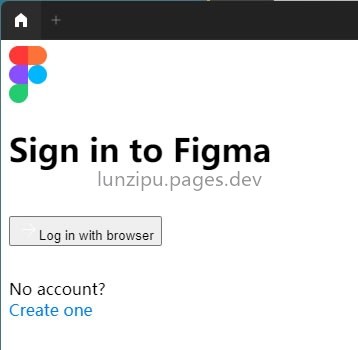
- 打开客户端后,使用你的账户登录即可进入设计界面。


Figma 基础使用要点
安装完成后,首次打开 Figma 需要用 Google 账号或邮箱完成注册。登录后即可看到设计界面,这里整理几个最常用的操作:
- 创建新文件:在 Figma 首页点击“新建文件”按钮,即可开始设计工作;同时可以熟悉顶部工具栏、左侧图层面板和右侧属性面板的布局。
- 使用工具:左侧工具栏提供了选择工具、矩形工具、文本工具等多种设计工具;右侧图层面板可对设计元素进行分组、排列和调整。
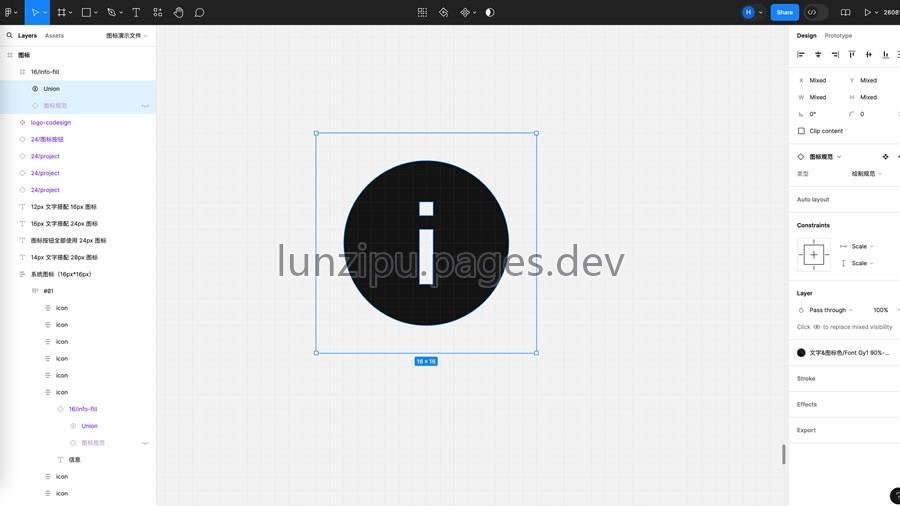
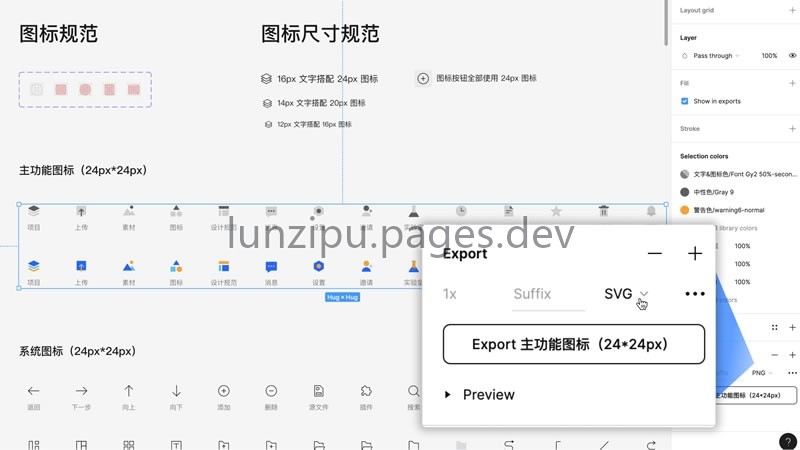
- 导出资源:选中需要导出的图层或画板,在右侧属性面板中找到“导出”选项,选择导出格式(如 PNG、JPG、SVG 等),点击“导出”按钮并确认保存路径即可完成导出。


此外,Figma 的插件生态也比较丰富。通过顶部菜单 Community > Plugins 可以进入插件市场,推荐安装 Unsplash(快速插入免费图片)、Iconify(图标库)和 Remove BG(抠图背景)这几个实用插件,能有效提升设计效率。
Figma 安装注意事项
安装路径可自行选择,但建议不要安装在系统盘(C盘)以节省空间。另外,双击 Figma 中文版.exe 后如遇系统安全提示,选择“仍要运行”即可正常使用。
常见问题
问:Figma 安装后需要注册账户才能使用吗? 答:是的,安装完成后首次打开 Figma 需要用 Google 账号或邮箱注册并登录后才能进入设计界面。
问:Figma 能导出哪些格式的设计资源? 答:在右侧属性面板的“导出”选项中,可以选择 PNG、JPG、SVG 等格式进行导出,选择好格式后点击“导出”按钮并确认保存路径即可。
问:Figma 的插件功能在哪里找到?
答:在顶部菜单栏中选择 Community -> Plugins 即可进入插件市场,浏览并安装所需的插件。