
ChemDraw 20 安装包下载与安装步骤详解
下载资源
迅雷网盘
提取码ig8n 网盘 App「扫一扫」转存
⚠️ 本站资源仅供学习交流使用
ChemDraw 20 是做什么的
ChemDraw 20 是一款在化学领域广泛使用的结构式绘制软件,主要用于绘制化学结构式、反应机理和实验步骤图示。它是有机化学学习和科研工作中常见的工具,许多高校、研究机构以及CRO公司(如药明康德、康龙化成)都在使用该软件进行专业的化学绘图。
ChemDraw 20 安装包下载方式
为了方便大家下载,我已经给大家整理好了资源。资源链接放在下面,自取就好,如果链接失效,可以在评论区留言,我看到了会及时更新。
网盘链接:迅雷网盘下载#

ChemDraw 20 安装步骤详解
-
双击运行
cos20.0.exe文件,进入安装界面,选择安装路径后点击 OK,等待安装程序启动。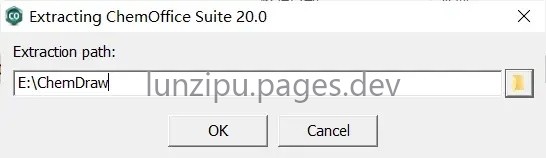
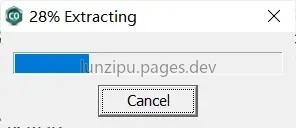
-
等待安装程序加载完成后,界面会弹出提示,直接点击 Quit 即可。
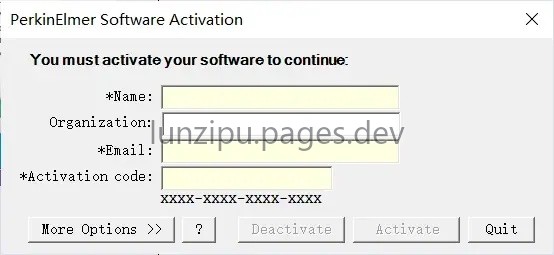
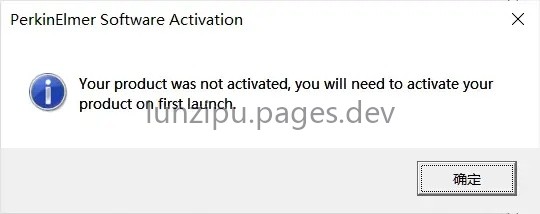
-
随后弹出确认窗口,点击确定,继续后续安装步骤。
-
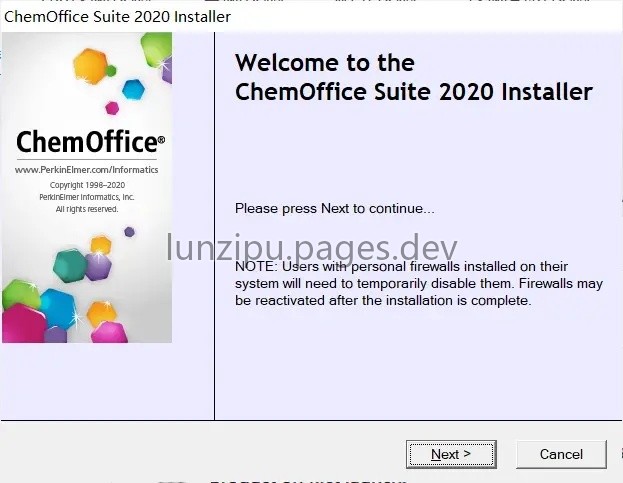
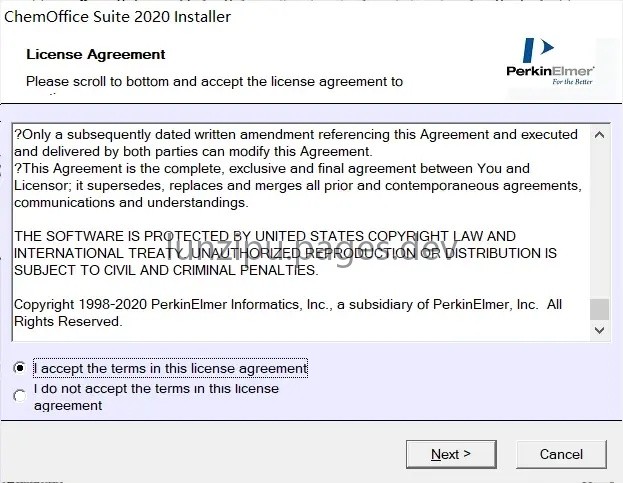
点击 Next 进入用户协议界面,将协议内容滚动到最底部,等待几秒后才能选择 I accept,请耐心操作。
-
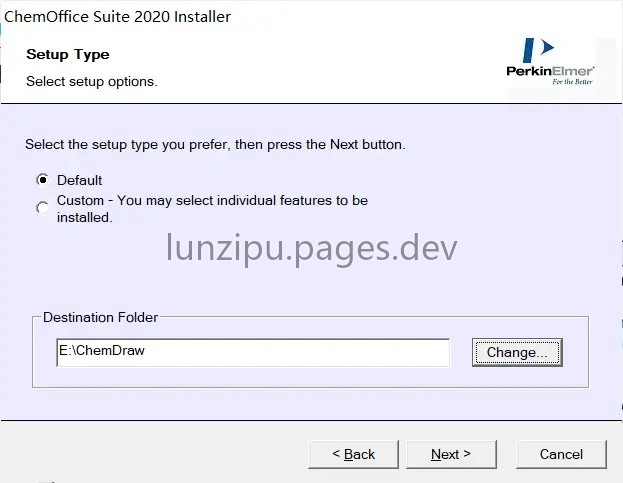
下一步选择 Default 默认安装,并设置安装路径。
-
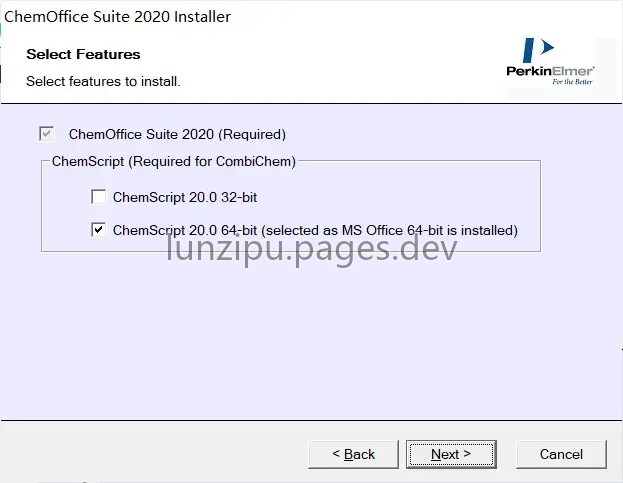
根据操作系统的版本选择对应的安装类型,一般保持默认即可,程序会自动识别系统环境。
-
继续点击下一步,进入最后的安装准备阶段。
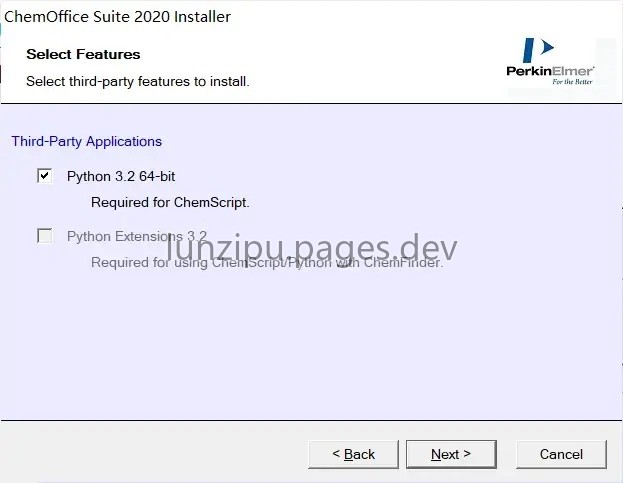
-
点击 Install 开始安装,等待安装完成后点击 Finish,此时先不要运行软件。
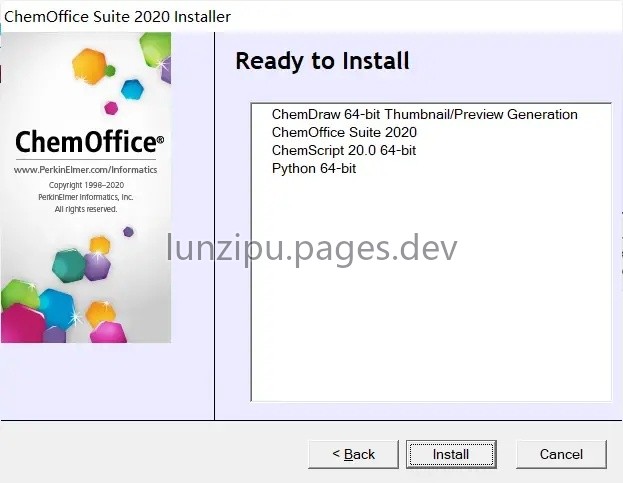
-
回到之前解压的文件夹,打开安装 ChemDraw 的目录,将破解文件粘贴进去并替换同名文件。若未修改安装路径,默认安装目录为
C:\Program Files(x86)\PerkinElmerInformatics\ChemOffice2020。 -
安装完成,双击桌面图标即可打开软件。


注意事项
安装路径可根据需要自行修改,但需注意后续替换文件时要对应实际安装目录。安装完成后先不要运行软件,待完成文件替换后再打开。
常见问题
问:安装完成后软件打不开,提示缺少文件怎么办? 答:请检查是否已完成最后一步的文件替换操作,确保替换文件已粘贴到实际安装目录中。
问:安装过程中界面卡住或长时间没有响应如何处理? 答:等待安装进度条走完,若长时间无反应可检查系统是否弹出其他确认窗口,按提示继续操作即可。
问:软件安装后是否需要额外进行激活配置? 答:按上述步骤完成文件替换后即可直接打开使用,无需其他激活操作。
