Geek Uninstaller 2026免费版下载与使用指南
下载资源
夸克网盘
网盘 App「扫一扫」转存
⚠️ 本站资源仅供学习交流使用
Geek Uninstaller 是做什么的
Geek Uninstaller 是一款 Windows 平台上的免费卸载工具,它的核心价值在于解决软件卸载不彻底的问题。当普通卸载流程结束后,软件往往会在系统中残留文件和注册表项,而 Geek Uninstaller 会在卸载完成后自动进行深度扫描,将这些残留一并清除,实现真正的”干净卸载”。
这款工具采用绿色单文件设计,无需安装、无需注册、界面无广告,并内置简体中文支持。官方还提供了免费版和商业增强版两个版本:免费版已涵盖普通卸载、残留深度清理、强制卸载和微软商店应用卸载等核心功能,足以满足绝大多数用户的日常需求;而 Pro 版本则额外提供安装监控、批量卸载等进阶特性,适合需要管理大量软件的重度用户。
Geek Uninstaller 安装包下载方式
Geek Uninstaller 官网安装包下载地址:Geek Uninstaller 免费版(源自官网,2种安装包)
官方提供 zip 和 7z 两种压缩格式的安装包,两种格式的内容完全相同,只是压缩算法不同,用户可以根据自己的解压工具偏好任选其一。 夸克网盘下载
Geek Uninstaller 安装步骤
Geek Uninstaller 是绿色便携软件,没有安装向导,不需要点击”下一步”或选择安装路径,解压即可直接使用。
- 下载并解压压缩包后,会得到一个 geek.exe 可执行文件:

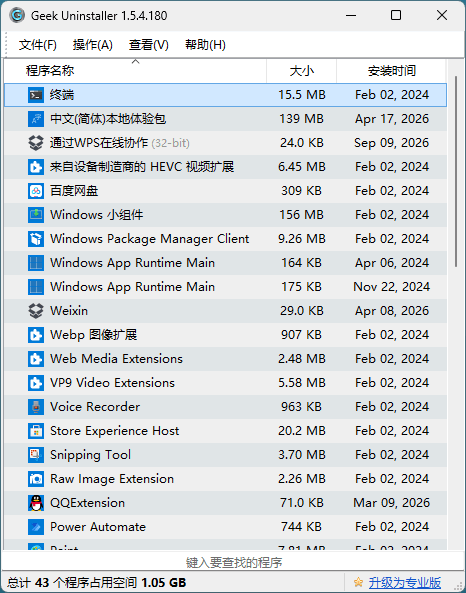
- 双击 geek.exe,几秒内即可加载出主界面,界面会列出电脑上已安装的全部软件。到这里安装即告完成,可以立即开始使用
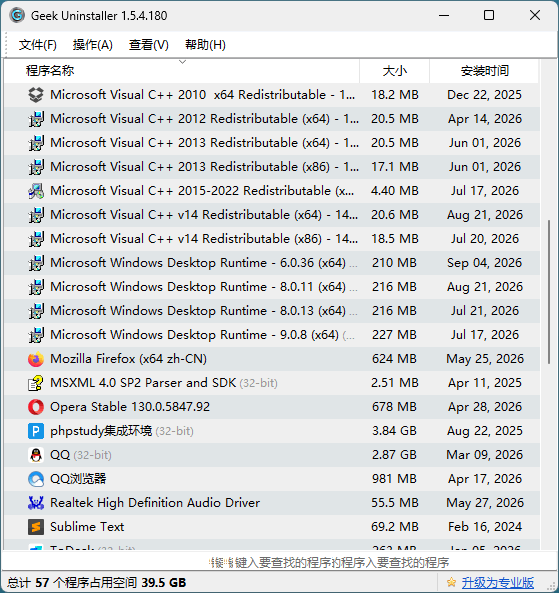
关于语言设置,安装好的 Geek Uninstaller 默认即为中文界面。若显示为其他语言,可以手动切换语言类型,按照界面指引操作即可
Geek Uninstaller 使用注意事项
1)由于 Geek Uninstaller 需要读取和清理系统注册表,建议日常使用时右键选择”以管理员身份运行”,这样残留扫描和强制卸载功能才能正常工作。
2)如果在软件列表中找不到想要卸载的程序,可以先确认两点:若目标软件是微软商店应用,需要通过 Ctrl+Tab 或”查看”菜单切换到商店应用列表;若目标软件是绿色免安装软件,这类程序本身不写入注册表,任何卸载工具都无法识别,直接删除对应文件夹即可。
3)“强制卸载”功能需要谨慎使用。该功能不调用软件自带的卸载程序,而是直接扫描文件关联和注册表后强制删除,专门用于对付卸载程序损坏或无法正常卸载的顽固软件。
4)普通卸载完成后的残留列表中,默认勾选的项目多为该软件卸载后新产生的注册表项和文件,安全性较高。如果不确定某一项的具体用途,保持默认勾选即可,不必为了追求更彻底的清理而去勾选其他可疑的系统项目。
常见问题
问:Geek Uninstaller 需要付费吗? 答:Geek Uninstaller 免费版完全免费,且对于绝大多数用户来说,免费版的功能已经足够日常使用。
问:Geek Uninstaller 支持卸载微软商店应用吗? 答:支持,通过按 Ctrl+Tab 或”查看”菜单切换到”Microsoft Store Apps”列表,即可看到所有商店应用并进行卸载。
问:Geek Uninstaller 的安装过程复杂吗? 答:不复杂,它是绿色便携软件,没有安装向导,下载解压后直接双击 geek.exe 即可使用。