
MarkText v0.20 免费 Markdown 编辑器下载安装与中文设置指南
下载资源
夸克网盘
网盘 App「扫一扫」转存
⚠️ 本站资源仅供学习交流使用
MarkText 是一款什么样的软件
MarkText 是一款开源免费的 Markdown 编辑器,采用所见即所得的实时渲染模式,输入的同时就能看到最终排版效果,无需分屏切换。它常被看作 Typora 的最佳免费替代品——Typora 目前为收费软件(约 15 美元一次性购买),而 MarkText 完全免费开源,支持数学公式渲染、代码高亮、导出 HTML/PDF,覆盖 Windows、macOS 和 Linux 三大平台,默认界面为英文但可轻松切换为中文。如果你正在寻找一款轻量美观的 Markdown 写作工具,这篇文章将带你从下载到使用完整走一遍。
MarkText 安装包下载方式
MarkText 中文版安装包可通过以下方式获取,源自 Github 官方,支持中文,可放心使用:
夸克网盘下载
MarkText 安装步骤详解
1)下载 setup.exe 安装包,双击启动安装。

2)保持默认勾选,点击“下一步”。

3)在安装路径选择界面,建议将安装目录改为 D 盘(如 D:\MarkText),避免占用系统盘空间,点击“安装”。

4)安装过程中会询问是否关联 Markdown 文件,建议选择“是”。

5)等待进度条走完,点击“完成”即可。

MarkText 中文语言设置方法
MarkText 默认界面是全英文的,介意的小伙伴可以在设置中一键切换为中文版。

打开菜单栏 File -> Preferences -> General,找到最底部的 Language 选框,调整为简体中文(Chinese Simplified)。

切换后软件界面会立即变为中文,不需要下载任何额外的语言包。

MarkText 基础使用与编辑模式
MarkText 提供三种编辑模式,分别是源码模式、打字机模式、聚焦模式:
- 源码模式显示完整的 Markdown 标签,适合精细调整。
- 打字机模式让光标始终保持在屏幕中间,写作体验更专注。
- 聚焦模式只高亮当前行,其余内容淡出,帮助你集中注意力。

MarkText 默认是所见即所得模式,如果输入的 Markdown 语法没有实时渲染,检查是否切换到了源码模式。

MarkText 启动后主界面是一个干净的编辑窗口,和 Typora 的体验非常相似,全程所见即所得,编辑区的任何操作(标题、加粗、列表、代码块)都会实时渲染成最终效果,不需要切换到预览模式。

图中所示的二级标题是输入 ”## MarkText 是什么” 的结果(## 后有 1 个空格)。下面这张表格整理了最常用的 Markdown 语法,新手可以对照使用:
| 效果 | 输入方式 |
|---|---|
| 一级标题 | # 标题内容 |
| 二级标题 | ## 标题内容 |
| 三级标题 | ### 标题内容 |
| 加粗 | 文字 或 Ctrl + B |
| 斜体 | 文字 或 Ctrl + I |
| 删除线 | |
| 行内代码 | 代码 |
| 代码块 | ``` 语言 |
| 有序列表 | 1. 项目 |
| 无序列表 | - 项目 |
| 引用 | > 引用内容 |
| 链接 | 文字 或 Ctrl + K |
| 图片 |  |
| 分隔线 | --- |
| 表格 | Ctrl + T 插入 |
| 数学公式 | $$ 公式 $$ |
MarkText 会自动识别这些 Markdown 语法并实时渲染成对应的样式。
MarkText 偏好设置与自动保存
MarkText 不像 Word 那样需要手动保存,你的内容会实时反映在编辑区,但建议在编辑过程中养成 Ctrl + S 的习惯,避免意外关闭导致丢失。如果担心忘记保存,可以在“文件 -> 偏好设置 -> 通用”里开启自动保存。

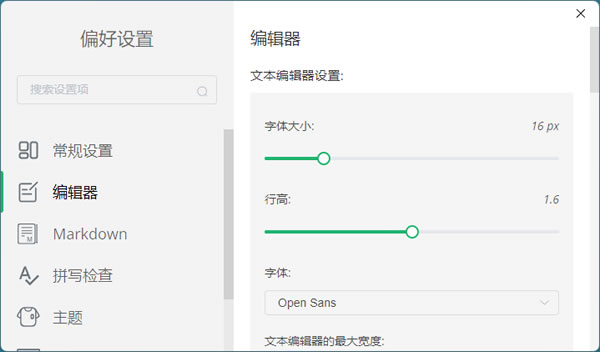
在“文件 -> 偏好设置 -> 编辑器”中,可以调整编辑器的字体、行高、主题颜色(内置暗色和亮色主题),设置自动保存间隔、默认图片存储路径、导出 HTML/PDF 格式等。
常见问题
问:MarkText 和 Typora 在价格上有什么不同? 答:Typora 目前已经转为收费软件(约 15 美元一次性购买),而 MarkText 完全免费开源,也常被称作 Typora 的最佳免费替代品。
问:MarkText 默认界面是中文吗? 答:MarkText 默认界面是英文的,不过可以在设置中切换为中文版,不需要下载任何额外的语言包。
问:MarkText 支持哪些平台? 答:MarkText 最新版本为 v0.20,覆盖 Windows、macOS 和 Linux 三大平台。