
ShareX 2026 中文版下载安装与截图录屏使用指南
下载资源
夸克网盘
网盘 App「扫一扫」转存
⚠️ 本站资源仅供学习交流使用
ShareX 软件是做什么的
ShareX 是一款免费、开源的 Windows 截图录屏工具,按下快捷键就能截取屏幕上任意区域,也能把一段屏幕操作直接录下来。它还能滚动截长图、把图片里的文字提取出来(OCR),日常跟屏幕有关的小活儿基本全能干,而且没有广告、没有会员。从 2007 年更新至今,ShareX 在 GitHub 上攒了近 4 万 Star,是 Windows 上口碑最好的开源截屏工具之一。截图工具这个领域选择不少,微信/QQ 截图胜在方便,Snipaste 胜在轻快,而 ShareX 的差异点在于功能全面。
ShareX 安装包下载方式
ShareX 安装包下载地址:夸克网盘下载(安装版和便携版均包含,源自 Github,放心使用)
ShareX 是 Windows 专属工具,没有 macOS 和 Linux 版本。目前 ShareX 的最新版本是 v21.0.0,官方提供了两种形式,按需选择:
| 安装包 | 大小 | 说明 |
|---|---|---|
| ShareX-21.0.0-setup-x64.exe(安装版) | 约 133 MB | 双击安装,可自选安装路径、创建快捷方式,安装完自动启动 |
| ShareX-21.0.0-portable-x64.zip(便携版) | 约 199 MB | 解压即用,不用安装、不写注册表,配置保存在程序目录里,换电脑拷贝整个文件夹就能搬走 |
ShareX 安装步骤详解
1)便携版安装方式
把 zip 压缩包解压到任意文件夹,双击里面的 ShareX.exe 就能直接运行。
2)安装版安装方式
双击 Setup.exe 安装包,启动安装程序。


ShareX 基础使用功能说明
ShareX 功能很多,日常高频的就是截图、录屏、文字识别这三件事,先把这三个练熟,其他功能用到再慢慢摸索。
1)截图
打开 ShareX 主界面,点开”截图”菜单,里面列出了全部截图方式:全屏、活动窗口、活动显示器、区域、上次区域、滚动截图等。


2. 屏幕录制
在”截图”菜单里选”屏幕录制(FFmpeg)“或”屏幕录制(GIF)“,都是框选要录的区域就开始录制。两种录屏方式的区别在于:前者录成常规视频文件,能带声音,录制时间也比较自由,适合做正式的操作演示和教程;后者直接录成 GIF 动图,几秒钟的小片段最合适,发到聊天窗口或文档里能自动播放,代价是没有声音。
3. OCR 文字识别
打开”工具 → OCR”,框选屏幕上要识别文字的区域,ShareX 会把文字提取出来显示在结果窗口,可以直接复制。网页文章、纸质照片、视频字幕里的文字,都能用这个方法快速抠下来。

4. 其他功能
剩下功能主要都藏在”工具”菜单里,比如取色器、标尺、二维码、图片比较、图片合并、视频转换、哈希校验这些,功能都比较简单,可以自行摸索。
ShareX 新手注意事项
- ShareX 截图后默认不会自动进入编辑器界面,打开 ShareX 主界面,找到设置入口,点击它(变成加粗字体)就设置完成了。
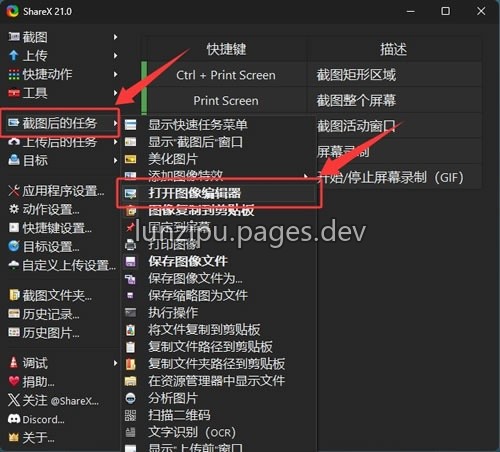
- 如果电脑上还有微信截图、QQ 截图或其他截图软件,它们的快捷键可能和 ShareX 撞车。打开左栏的”快捷键设置”能查看 ShareX 当前绑定的按键,改成自己顺手的组合。
- 使用 FFmpeg 录屏功能前,先把 FFmpeg 装好。ShareX 的视频录制依赖 FFmpeg 提供编码能力,如果没装,录视频会失败或录出来没有声音。

常见问题
问:ShareX 便携版和安装版有什么区别? 答:便携版解压即用,不用安装、不写注册表,配置保存在程序目录里;安装版双击安装,可自选安装路径、创建快捷方式,安装完自动启动。
问:ShareX 的快捷键默认是什么? 答:默认的矩形区域截图快捷键是 Ctrl+Print Screen,Print Screen 键在键盘最上方 F12 的右边,笔记本上可能需要按住 Fn 功能键才能触发。
问:ShareX 的 FFmpeg 录屏功能为什么可能失败? 答:ShareX 的视频录制依赖 FFmpeg 提供编码能力,如果没装 FFmpeg,录视频会失败或者录出来没有声音。