
Solid Edge 2026 安装包下载与安装步骤详解
下载资源
夸克网盘
网盘 App「扫一扫」转存
⚠️ 本站资源仅供学习交流使用
Solid Edge 2026 软件是做什么的
Solid Edge 2026 是一款面向三维机械设计的专业 CAD 软件,目前已经更新到 Update 6 版本,提供中文操作界面。软件的一大亮点在于深度整合了 AI 工具与 Designcenter 云平台,在设计效率和数据协同方面有比较明显的优势。它支持云端数据管理和团队协作,可以导入 Autodesk Revit 建筑模型,也能通过 Elysium CADfeature 实现高保真数据迁移,同时支持直接导出 DSTV 文件来简化钢结构制造流程。在操作体验上,软件支持一键创建基准参考平面、在图纸中追踪版本修订、自定义团队通用符号,并新增了深色主题和重新设计的命令栏,云同步设置可以保证不同设备上的操作体验保持一致。
Solid Edge 2026 安装包下载方式
为了方便大家下载,我已经给大家整理好了资源。资源链接放在下面,自取就好,如果链接失效,可以在评论区留言,我看到了会及时更新。
夸克网盘下载
在安装之前,建议先确认一下电脑配置是否满足要求。软件支持 Windows 10/11 64位企业版和专业版,不支持家庭版;内存建议 32GB 以上;安装需要占用 12.0GB 硬盘空间;显卡需要 2GB 显存,屏幕分辨率至少 1920×1080 并支持 32 位真彩色;配套软件方面,仅支持 Microsoft Office 2024 或 Office 365 商业版,不再兼容 Office 2019。
Solid Edge 2026 安装步骤
- 解压下载好的安装包。
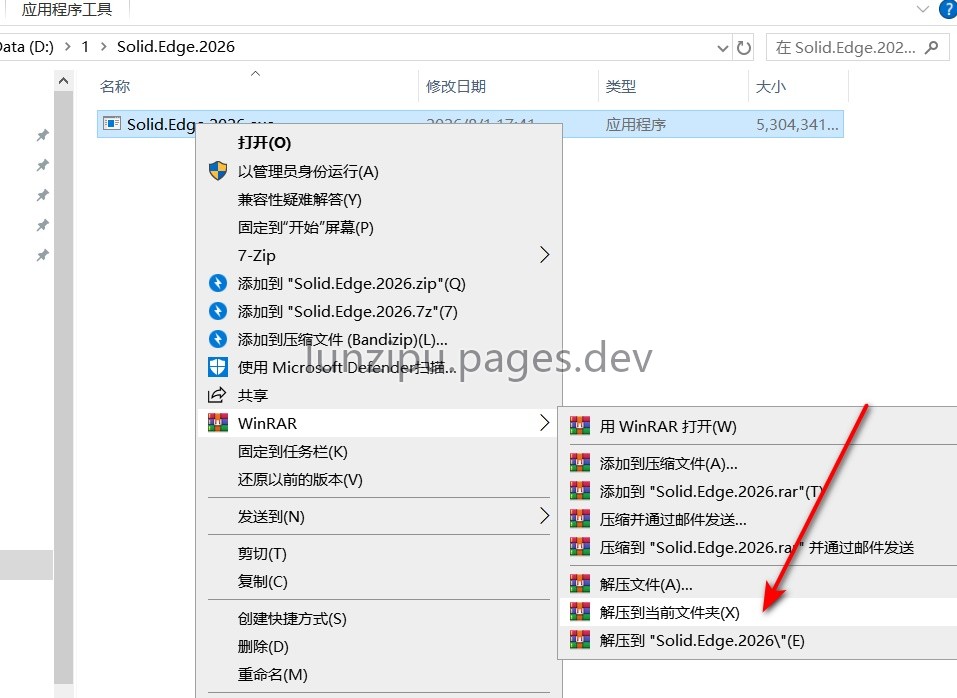
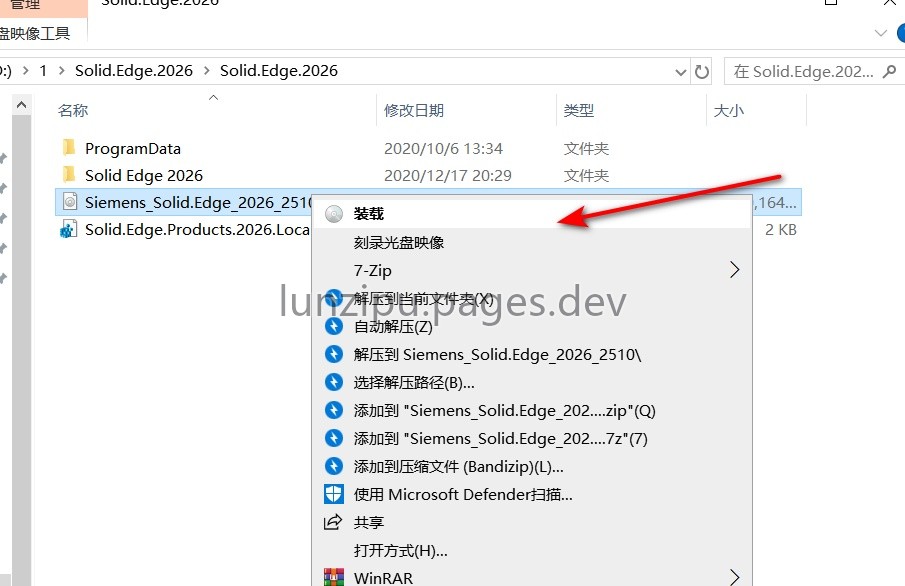
- 右键点击解压后的文件,选择“装载”。
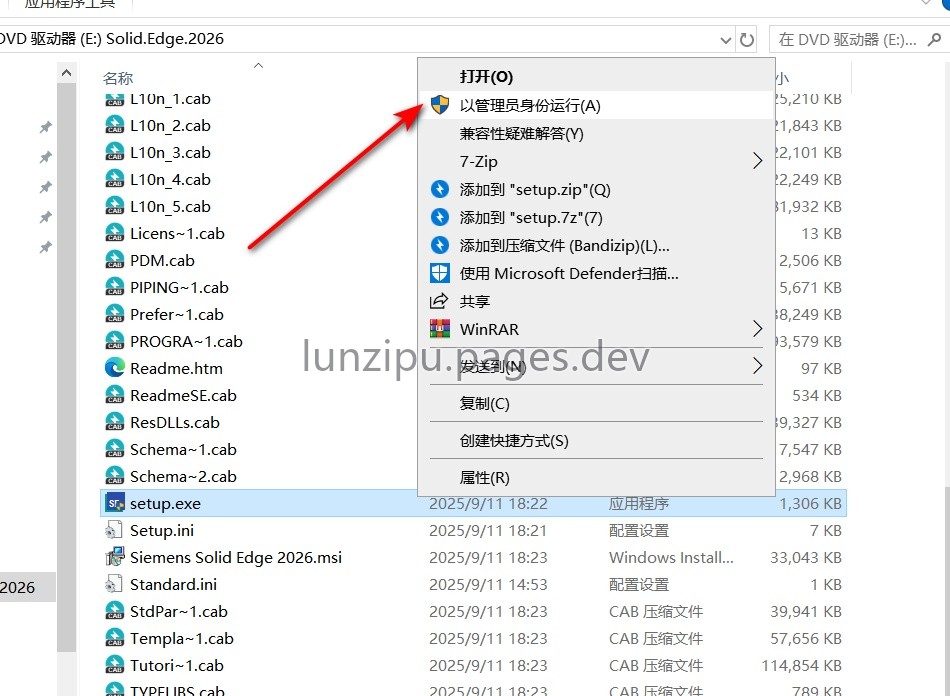
- 右键点击【Setup】文件,选择“以管理员身份运行”。
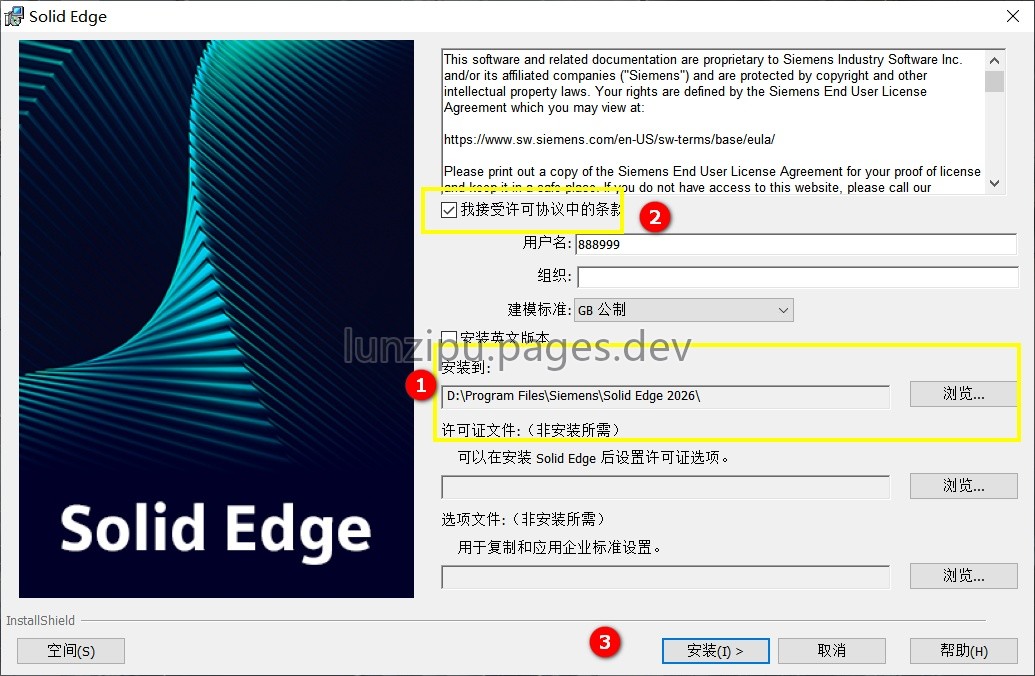
- 在安装界面中修改安装位置,点击“浏览”,将默认路径中的字母“C”改为其他盘符即可,勾选“接受”许可协议,然后点击“安装”。
- 等待安装过程完成。
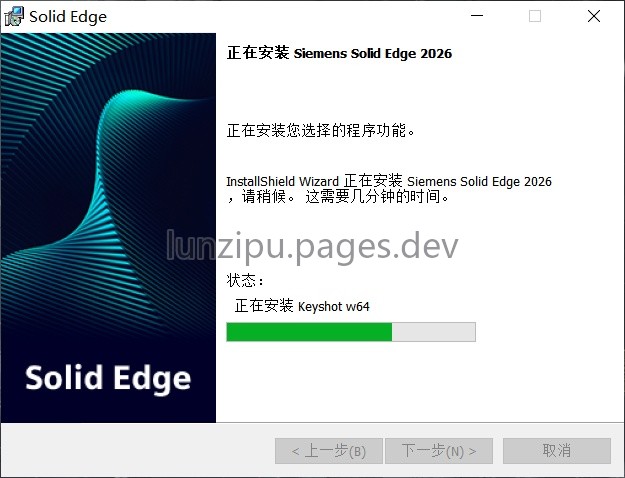
- 安装完成后,点击“否”。
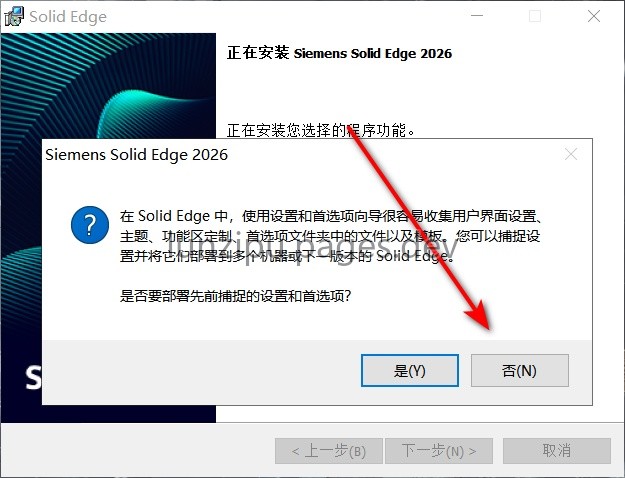
- 点击“完成”退出安装向导。
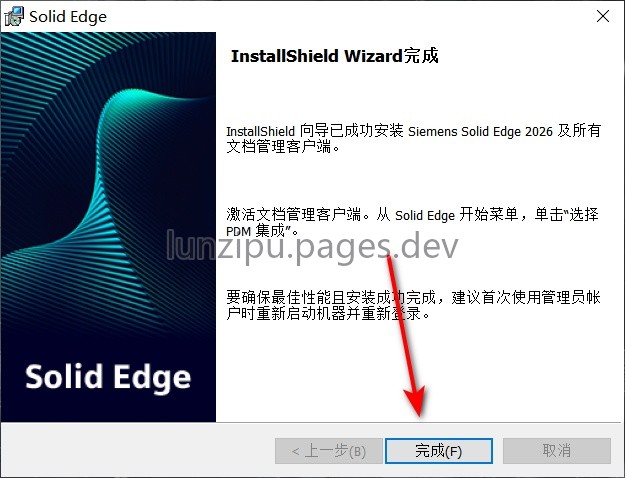
- 右键复制安装包中的“Solid Edge 2026”文件夹。
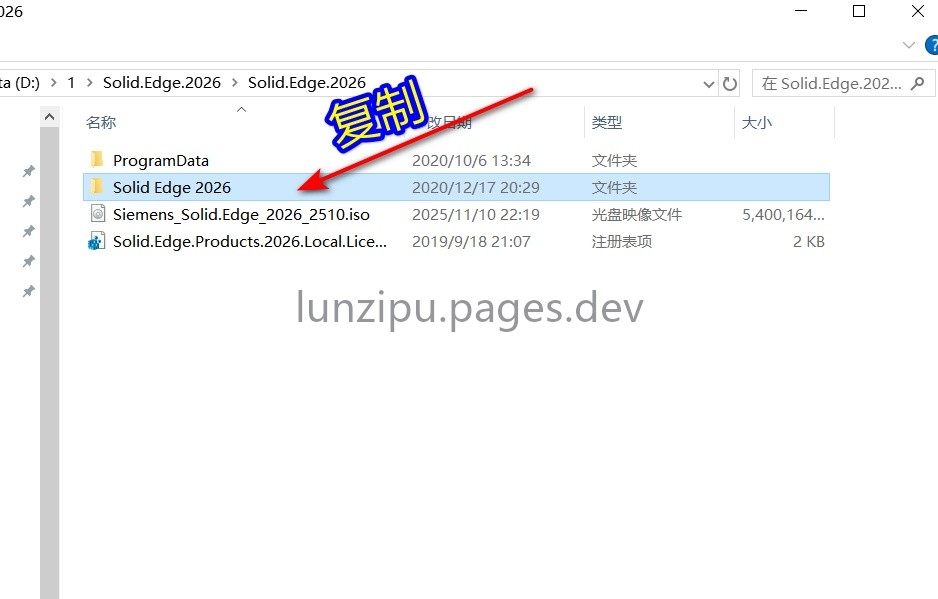
- 右键点击软件图标,选择“打开文件所在位置”。
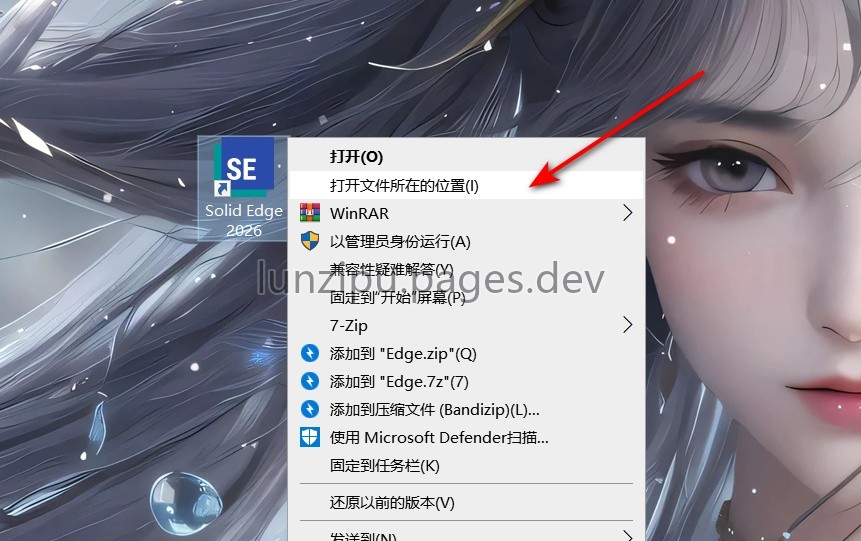
- 在打开的路径中点击“Siemens”文件夹。
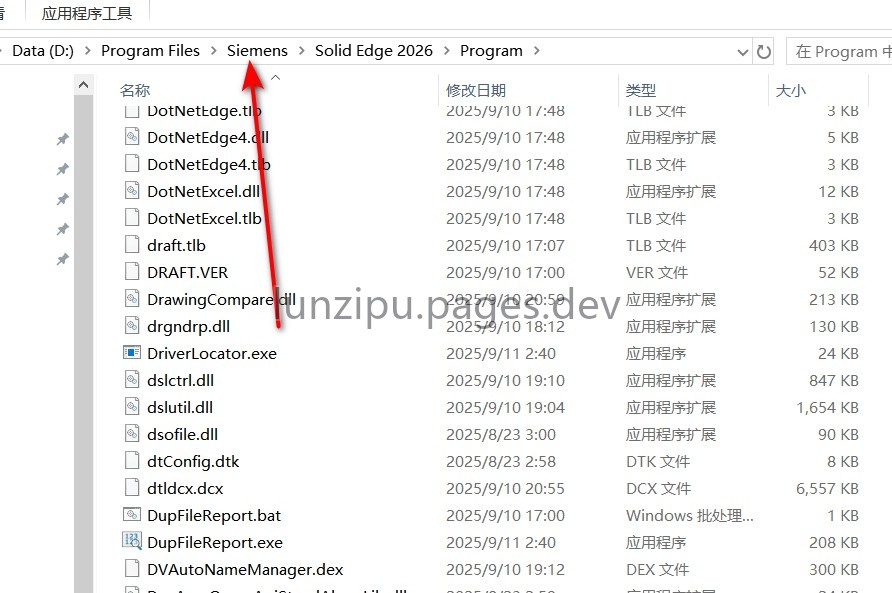
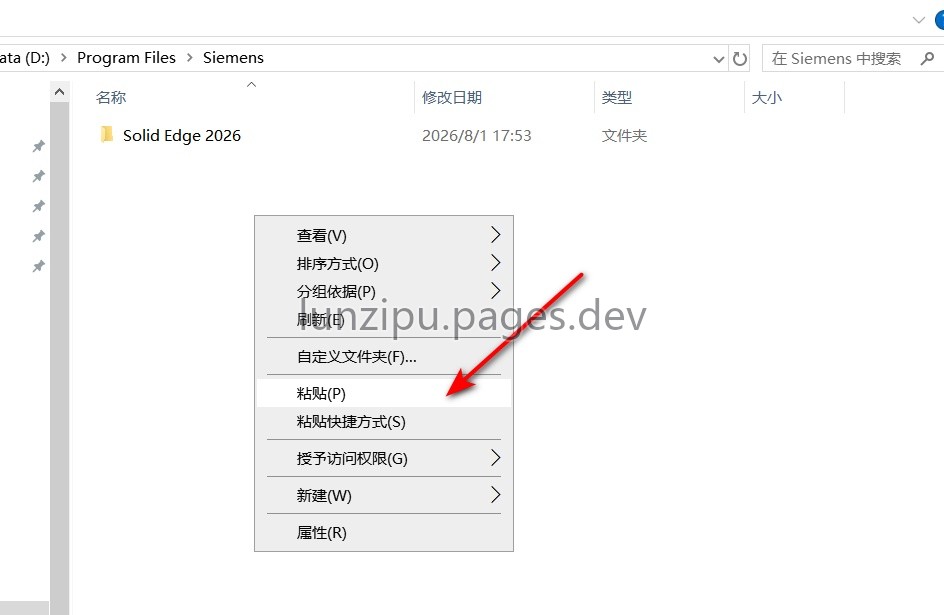
- 在空白处右键点击“粘贴”。
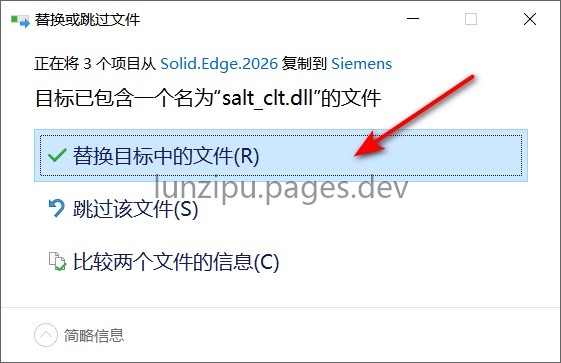
- 选择“替换目标中的文件”。
- 右键复制安装包中的“ProgramData”文件夹。
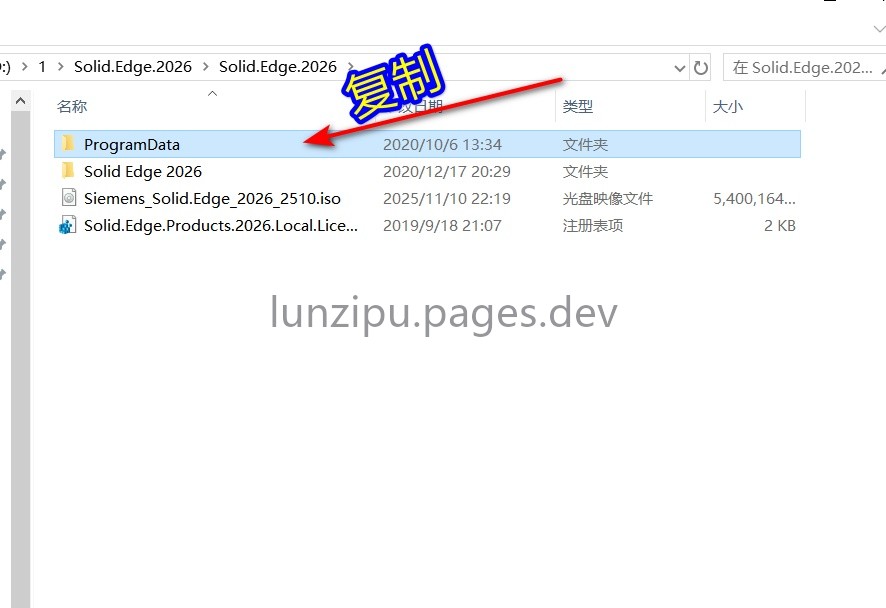
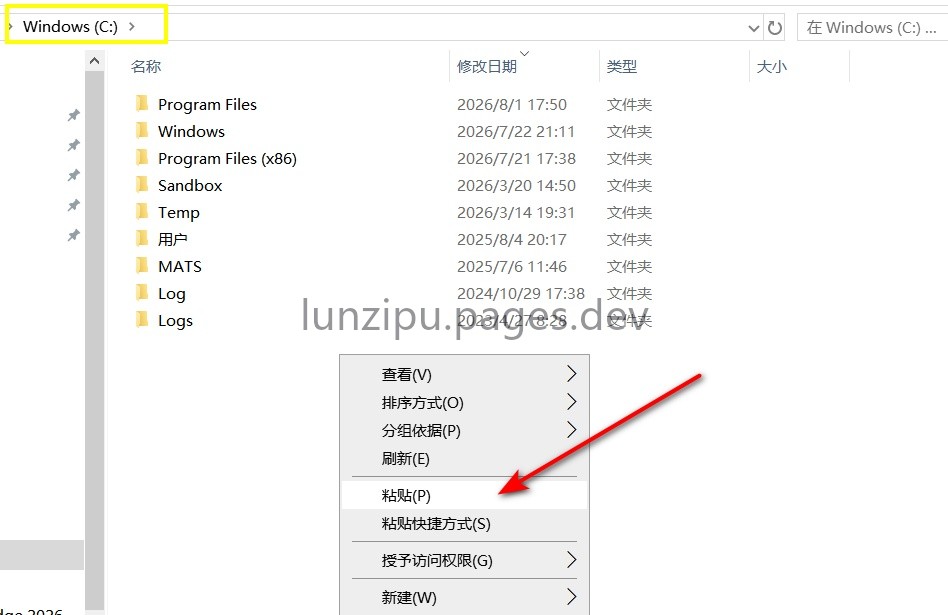
- 打开系统 C 盘,在空白处粘贴。
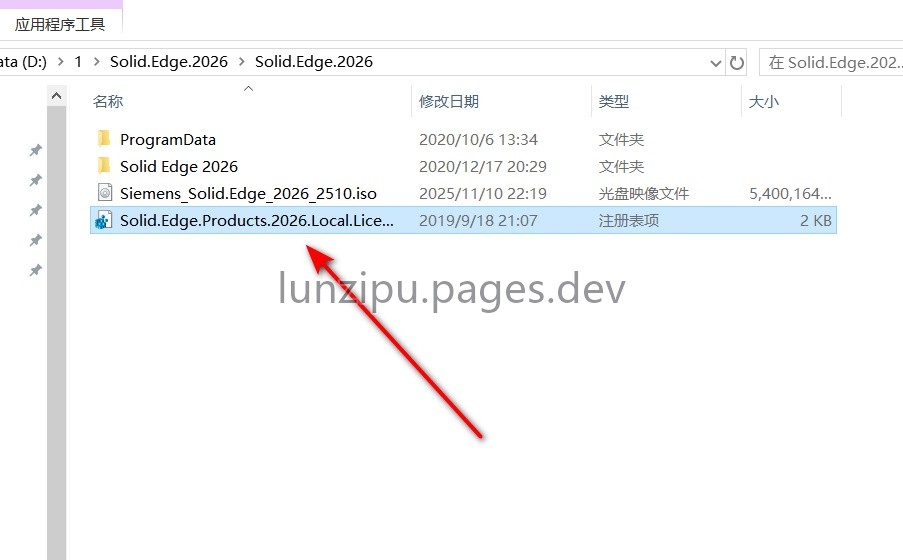
- 双击运行“Solid.Edge…”注册文件。
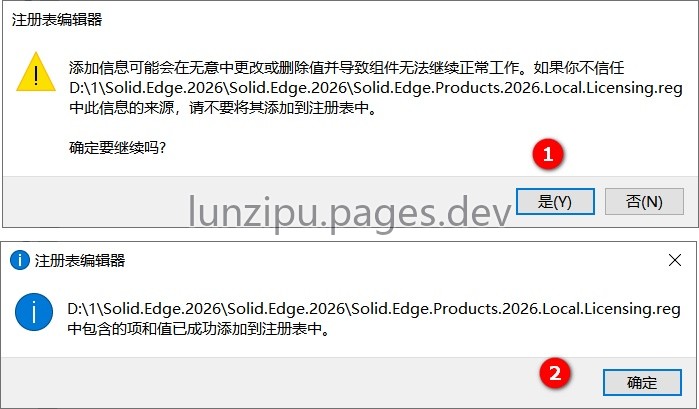
- 点击“是”,再点击“确定”。
- 双击运行“Solid Edge 2026”软件图标。

- 在软件界面中点击“已有许可证文件”,输入许可证文件地址
C:\ProgramData\Siemens\SELicense.dat,点击“确定”。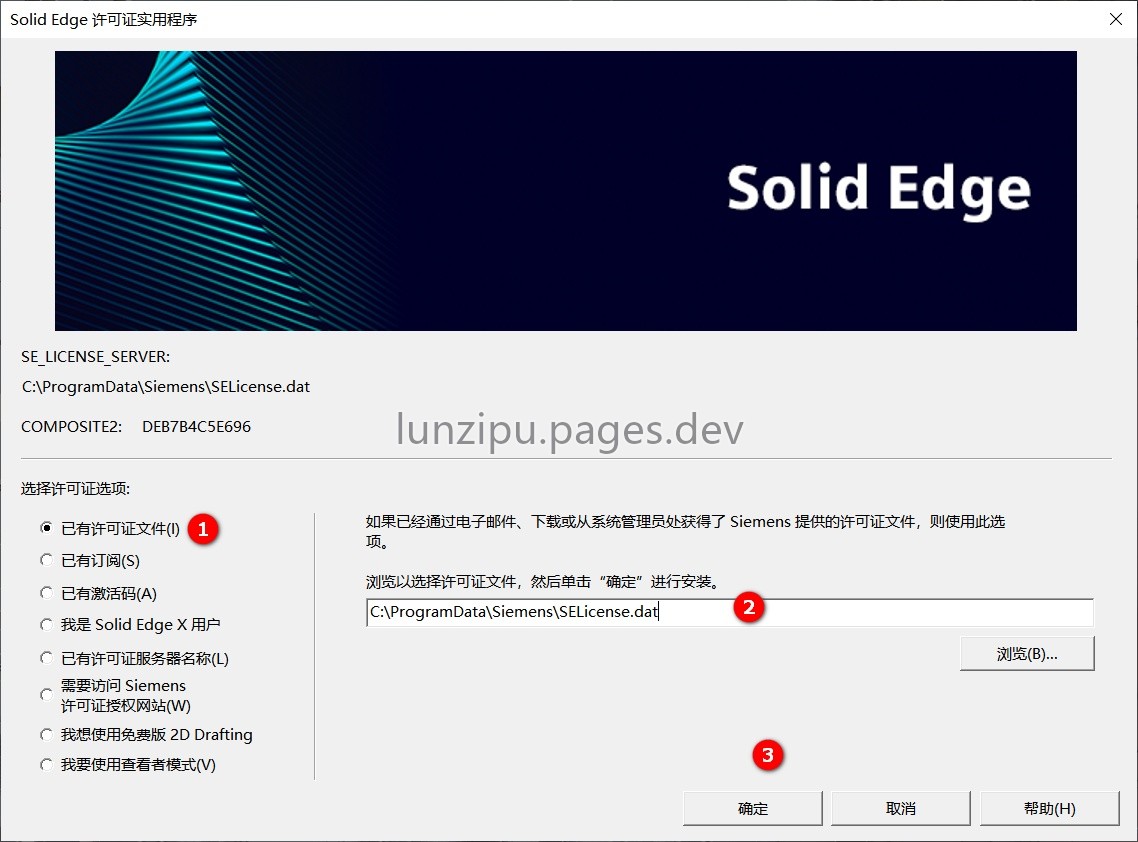
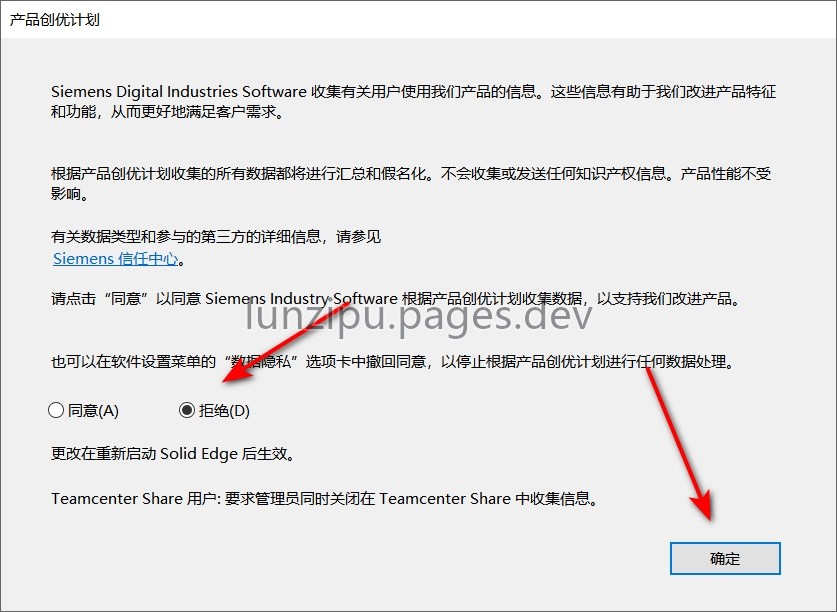
- 继续点击“Solid Edge 2026”图标。

- 勾选“拒绝”,点击“确定”。
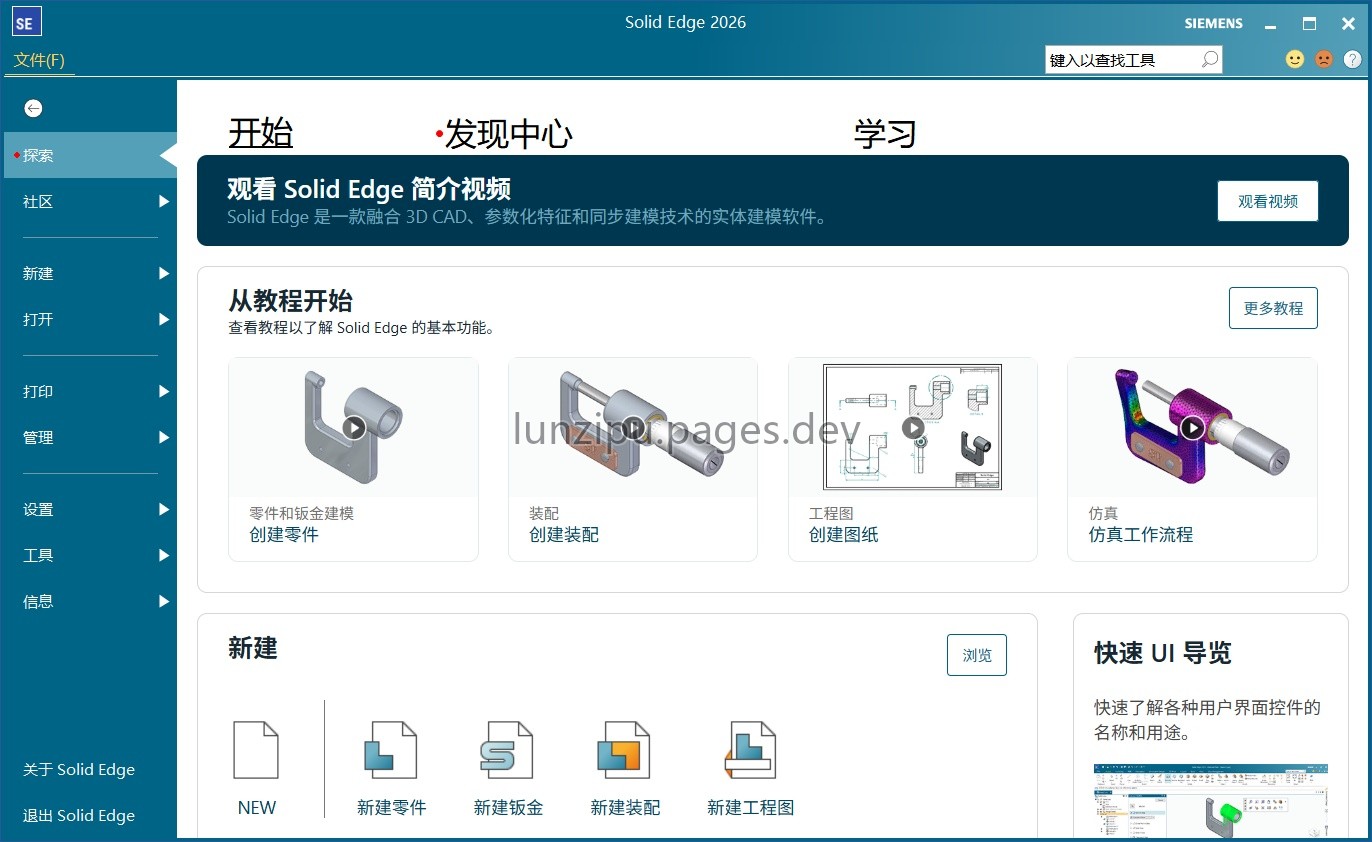
- 软件打开即表示安装完成。第一次打开可能需要等几分钟才能跳过登录界面,也可以关闭后重新打开。
Solid Edge 2026 安装注意事项
安装位置可以自行更改,点击“浏览”后直接将路径中的字母 C 改为其他盘符即可,不影响软件正常使用。
常见问题
问:Solid Edge 2026 支持哪些操作系统版本? 答:软件支持 Windows 10/11 64 位企业版和专业版,不支持家庭版系统。
问:安装 Solid Edge 2026 对电脑硬件有什么要求? 答:内存建议 32GB 以上,硬盘需要预留 12.0GB 空间,显卡需要 2GB 显存且分辨率至少 1920×1080。
问:第一次打开 Solid Edge 2026 时一直停在登录界面怎么办? 答:第一次打开软件可能需要等几分钟才能跳过登录界面,如果等待时间较长,可以关闭软件后重新打开。


