
图吧工具箱 2026.08 下载安装与使用指南
下载资源
夸克网盘
网盘 App「扫一扫」转存
⚠️ 本站资源仅供学习交流使用
图吧工具箱是做什么的
图吧工具箱是一款免费的硬件检测工具合集,将CPU-Z、GPU-Z、AIDA64、CrystalDiskInfo、FurMark等常用硬件检测和测试工具整合在一起。打开一个软件就能查看CPU、显卡、硬盘、内存的状态,对装机用户和电脑维修人员来说非常实用。该软件纯净无广告、无捆绑,安装即用,支持Windows 7到Windows 11系统,32位和64位均可运行。
图吧工具箱 2026.08 安装包下载方式
图吧工具箱官方最新版是2026.08,安装包下载地址:夸克网盘下载。
安装包体积大概两百MB,因为集成了大量检测工具,所以比普通软件大一些。
图吧工具箱安装步骤
图吧工具箱的安装过程比较简单,按以下步骤操作即可:
-
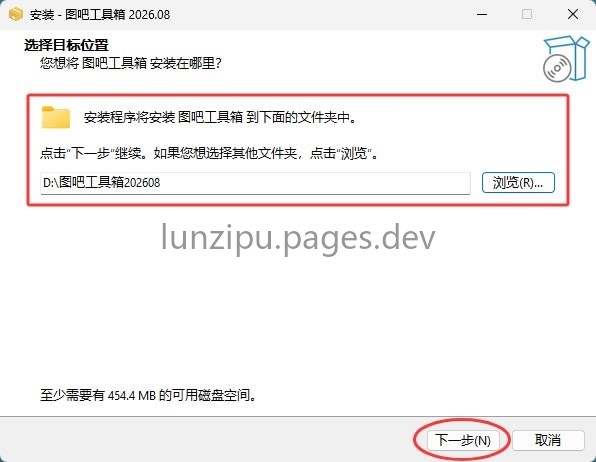
双击下载好的exe安装包,启动安装程序,软件默认安装到C盘,建议安装到非系统盘(比如D盘),避免占用C盘空间:
-
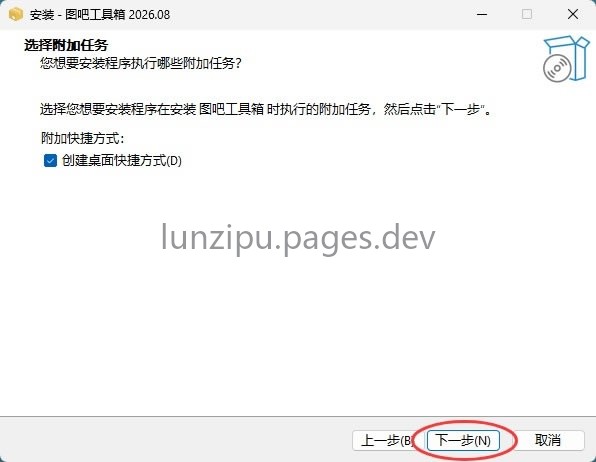
建议勾选创建桌面快捷方式,方便后续使用:
-
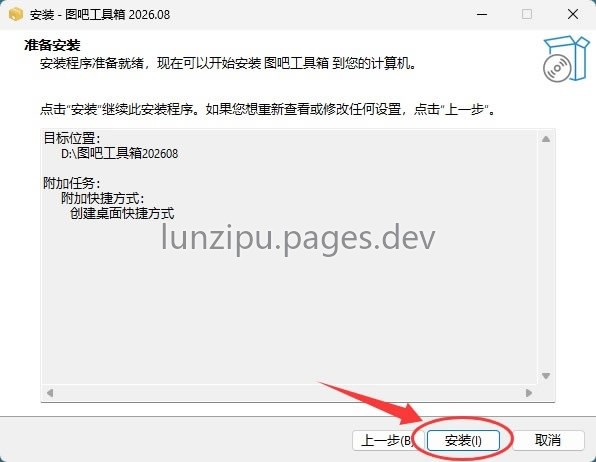
点击安装按钮:
-
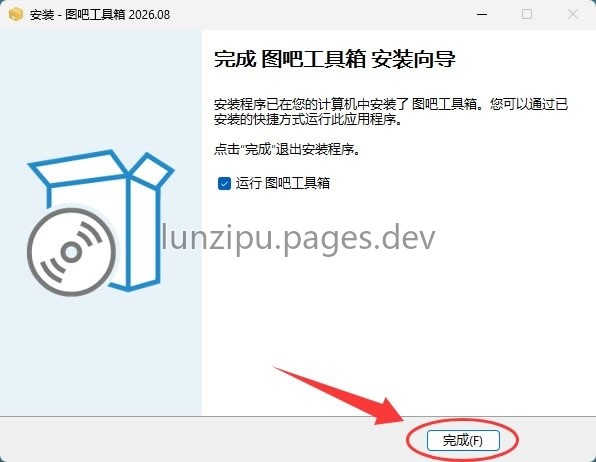
安装完成后,桌面上会自动添加图吧工具箱的快捷方式:
-
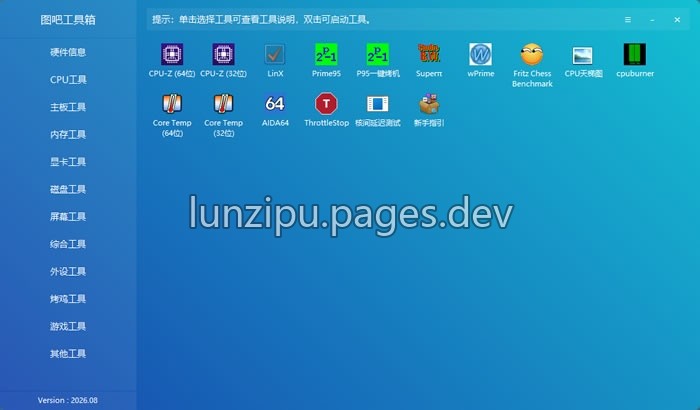
安装完成后的主界面如下图所示:


图吧工具箱基础使用说明
图吧工具箱的使用逻辑比较直观,打开主界面后,左侧是按硬件分类的工具列表,右侧是工具图标区。点击某个分类就能看到对应工具,鼠标单击某个工具会提示其功能,双击使用时工具会自动下载,下载完成后自动打开。
查看CPU信息:在CPU工具区运行CPU-Z,可查看CPU型号、核心数、主频、制程等参数,适合新装机验证CPU。
内存测试:内存工具区使用MemTest进行稳定性测试,电脑频繁蓝屏或死机时可快速判断是否为内存问题。
显卡检测与烤机:显卡工具区使用GPU-Z查看显卡型号、显存、驱动版本,用FurMark跑显卡压力测试,排查花屏和死机问题。
硬盘检测:硬盘工具区用CrystalDiskInfo查看硬盘健康度、通电时间和温度,用CrystalDiskMark测读写速度,二手硬盘验机必备。
显示器检测:屏幕工具区提供坏点检测、漏光检测工具,新显示器可直观检测屏幕是否存在坏点。
整机信息总览:综合工具区可通过AIDA64一键查看整机配置、温度、电压等信息,最常用的是查看温度和主板传感器数据。
外设检测:外设工具区可测试键盘每个按键是否正常,鼠标工具区可检测鼠标按键和滚轮。
烤机工具:烤机工具区提供专门的稳定性测试工具,适合验机或超频后检验电脑稳定性。烤机时温度高、风扇声音大是正常现象,只要不报错、不蓝屏,温度不长时间超过90°C就没问题。
游戏工具:游戏工具区为玩家准备了常用的游戏管理、加速工具。
其他工具:其他工具区包含装机维护常用的小工具,比如用Geek清理电脑垃圾,用Rufus制作启动U盘。
常用工具推荐
图吧工具箱中有几个装机后比较实用、值得优先使用的工具:
| 工具 | 功能定位 | 主要用途 |
|---|---|---|
| SpaceSniffer | 磁盘空间分析 | 可视化色块展示磁盘占用,快速找出占满C盘的文件夹 |
| DDU | 驱动卸载 | 彻底卸载显卡驱动,换显卡或重装驱动前清理残留 |
| FurMark | 显卡测试 | 经典烤机工具,满载压测显卡稳定性与散热 |
| DirectX修复工具 | 系统修复 | 一键检测修复DirectX组件,游戏闪退或缺少dll时使用 |
| Rufus | 装机工具 | 制作U盘启动盘,把系统镜像写入U盘 |
| Everything | 文件搜索 | 按文件名在硬盘上秒级搜索文件 |
| Dism++ | 系统维护 | 集系统清理、优化、备份还原于一体 |
常见问题
问:打开工具时报”找不到DLL”错误是怎么回事?
答:这通常是电脑缺少VC++运行库导致的,安装”微软常用运行库合集”即可解决。
问:图吧工具箱里部分工具是英文界面,能切换中文吗?
答:部分工具如CPU-Z、GPU-Z等官方发布的就是英文版本,工具箱内暂未提供中文界面选项。
问:烤机时温度达到多少算正常范围?
答:烤机时温度高、风扇声音大是正常现象,只要注意温度不长时间超过90°C,且没有报错或蓝屏,一般无需担心。
以上是图吧工具箱的完整安装与使用流程。整个工具集的操作门槛较低,日常电脑出问题时可以先从工具箱里查找对应工具进行检测和排查。